
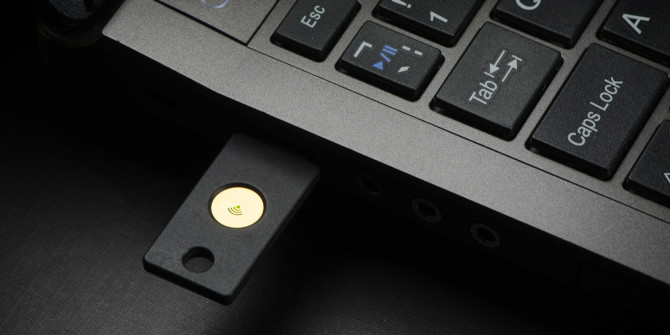
La clé USB reste l’un des supports les plus pratiques pour transporter, sauvegarder et transférer des fichiers. Mais si tu l’utilises pour des documents sensibles, ou si ton ordinateur ne la détecte plus, tu peux vite te retrouver bloqué. Dans cet article, tu vas voir concrètement comment protéger les données de ta clé USB, éviter les risques de virus et réagir efficacement quand elle n’est plus reconnue par ton PC.
L’essentiel a retenir : une clé USB peut être protégée par mot de passe ou par chiffrement pour limiter l’accès aux données. Elle doit aussi être protégée contre les virus, notamment l’autorun. Si ton ordinateur ne détecte plus la clé, teste d’abord un autre port USB, puis redémarre le PC. En cas de problème persistant, des outils comme DISKPART peuvent aider à diagnostiquer ou nettoyer le support. Avant toute manipulation, il faut vérifier si des données importantes sont encore récupérables.
- Protège les fichiers sensibles avec un mot de passe ou un chiffrement.
- Renomme les dossiers de façon discrète si la clé contient des données confidentielles.
- Bloque les risques de virus avec des outils de protection adaptés.
- Teste un autre port USB avant de conclure que la clé est défectueuse.
- Utilise DISKPART avec prudence si la clé n’est plus reconnue.
- Formate la clé seulement si tu n’as plus rien à récupérer dessus.
Protéger les données sur sa clé USB
Si tu stockes des fichiers personnels, professionnels ou confidentiels sur ta clé USB, la vraie question n’est pas seulement “est-ce que ça marche ?”, mais “qui peut y accéder si je la perds ou si on me la vole ?”. Dans la pratique, une clé USB se perd facilement, se prête souvent, et circule sur plusieurs machines. C’est précisément pour ça qu’il faut la sécuriser dès le départ.
La clé USB te permet de transférer des documents, des photos, des vidéos, de la musique et d’autres fichiers entre plusieurs appareils. Sur le marché, il existe de nombreux modèles, avec des capacités, des vitesses et des niveaux de sécurité très différents. Si tu hésites encore sur le choix du support, des sites comme www.extremepc.fr peuvent t’aider à comparer les options avant d’acheter.
Concrètement, si ta clé contient des données sensibles, le plus efficace reste de la protéger par mot de passe ou par chiffrement. Le mot de passe empêche un accès direct, tandis que le chiffrement rend les fichiers illisibles sans la clé de déverrouillage. En pratique, ce n’est pas parce qu’un support est petit qu’il est moins risqué : au contraire, une clé USB se glisse partout et peut être égarée en quelques secondes.
Le mot de passe : utile, mais pas toujours suffisant
Tu peux protéger une clé USB avec un mot de passe sans forcément installer un logiciel complexe. C’est une solution simple si tu veux déjà ajouter une première barrière. En revanche, si tu manipules des documents vraiment sensibles, il est recommandé d’aller plus loin avec un outil de chiffrement dédié comme USB Safeguard. Dans les faits, c’est ce type de protection qui apporte le meilleur niveau de sécurité si la clé tombe entre de mauvaises mains.
Attention aussi à une erreur fréquente : croire qu’un simple renommage de fichiers suffit à protéger les données. Ce n’est pas le cas. Renommer des dossiers avec des noms de code peut aider à ne pas attirer l’attention, mais cela ne remplace jamais une vraie protection. C’est une mesure de discrétion, pas une mesure de sécurité.
Réduire les risques de virus et de logiciels malveillants
Une clé USB peut aussi servir de vecteur d’infection. Si tu la branches sur plusieurs ordinateurs, notamment sur des postes publics ou partagés, elle peut récupérer des virus sans que tu t’en rendes compte. L’un des risques les plus connus concerne l’exécution automatique de programmes malveillants via l’autorun.
Pour limiter ce problème, tu peux utiliser un outil comme Panda USB Vaccine, qui aide à bloquer l’autorun. Dans la pratique, cela réduit fortement les risques quand tu branches souvent ta clé sur différents appareils. Ce qu’il faut retenir, c’est qu’une clé USB non protégée peut contaminer ton ordinateur, mais aussi propager une infection vers d’autres machines.
Autre bonne pratique simple : évite de brancher ta clé sur un ordinateur dont tu ne maîtrises pas l’état de sécurité. Si tu dois le faire, pense à scanner la clé ensuite avec un antivirus à jour. C’est un réflexe basique, mais il évite beaucoup de mauvaises surprises.
L’ordinateur ne détecte pas la clé USB
Si ton ordinateur ne reconnaît plus ta clé USB, ne conclus pas trop vite qu’elle est morte. Dans la majorité des cas, le problème vient d’un port USB, d’un faux contact, d’un pilote temporairement bloqué ou d’un système qui a besoin d’être relancé. La bonne approche consiste à avancer par étapes, sans précipiter un formatage qui pourrait te faire perdre des fichiers encore récupérables.
Commence par débrancher puis rebrancher la clé USB. Si possible, teste-la sur un autre port USB de l’ordinateur. Ce simple test permet souvent d’identifier si le souci vient de la clé ou du port. Dans la pratique, un port avant d’un PC fixe ou un hub USB peut parfois poser problème alors qu’un port arrière fonctionne parfaitement.
Ensuite, attends quelques minutes si le système affiche un message de détection en cours. Parfois, Windows met un peu de temps à monter le périphérique. Si rien ne se passe, redémarre l’ordinateur. Ce geste simple règle plus de cas qu’on ne l’imagine, surtout quand le système a gardé un état instable après une déconnexion brutale.
Quand la clé semble endommagée
Si la clé reste invisible après ces vérifications, elle peut être endommagée ou corrompue. Dans ce cas, il faut agir avec méthode. Sur Windows, tu peux ouvrir l’invite de commande en tapant cmd depuis le menu de recherche, puis lancer l’utilitaire de gestion de disque avec DISKPART. Cet outil permet d’afficher les disques connectés et d’intervenir sur la structure du support.
La procédure consiste ensuite à taper list disk pour repérer la clé USB, puis select disk suivi du numéro correspondant. La commande clean permet de nettoyer la clé, ce qui peut résoudre certains problèmes de partition ou de table de partition corrompue. Enfin, exit permet de quitter l’outil.
Mais attention : clean efface les informations de partition. Donc si tu as encore des données importantes sur la clé, il ne faut pas lancer cette commande trop vite. Dans ce cas, la priorité est de tenter une récupération avant toute suppression. C’est un point essentiel, car beaucoup d’utilisateurs formatent ou nettoient trop tôt et rendent la récupération beaucoup plus difficile.
Faut-il formater la clé USB ?
Le formatage peut être utile si la clé fonctionne mal et que tu n’as plus rien à récupérer dessus. En pratique, il remet le support à zéro et permet souvent de repartir sur une base propre. En revanche, si la clé contient encore des fichiers utiles, le formatage doit rester la dernière option.
Ce que cela change pour toi, c’est simple : avant de formater, pose-toi toujours la question de la récupération. Si le contenu est important, essaie d’abord de le copier, de le réparer ou de le faire diagnostiquer. Si le contenu n’a plus de valeur, alors le formatage devient une solution logique et rapide.
Les erreurs les plus fréquentes à éviter
On constate souvent que les problèmes de clé USB viennent moins du support lui-même que des mauvaises habitudes d’utilisation. Voici les pièges les plus courants :
- débrancher la clé sans l’éjecter correctement, ce qui peut corrompre les fichiers ;
- utiliser la même clé sur des ordinateurs non fiables sans protection antivirus ;
- croire qu’un mot de passe suffit alors qu’un chiffrement serait plus sûr ;
- lancer un formatage trop tôt alors que des données peuvent encore être récupérées ;
- ignorer les premiers signes d’usure comme des déconnexions aléatoires ou des lenteurs inhabituelles.
Dans la majorité des cas, une clé USB qui pose problème envoie des signes avant de tomber complètement en panne. Si tu réagis tôt, tu augmentes tes chances de récupérer tes données et d’éviter une perte définitive.
Bonnes pratiques pour utiliser une clé USB sans mauvaise surprise
Si tu veux éviter les galères, l’idéal est d’adopter quelques réflexes simples. D’abord, garde une copie de tes fichiers importants ailleurs : sur un disque dur, un SSD, ou dans un espace cloud. Une clé USB ne devrait jamais être ton seul support de sauvegarde. Ensuite, évite de la laisser branchée en permanence sur un ordinateur, surtout si elle contient des données sensibles.
Pense aussi à vérifier régulièrement son état. Si tu remarques que les transferts deviennent lents, que la clé chauffe anormalement ou qu’elle disparaît parfois de l’explorateur de fichiers, ce sont des signaux à prendre au sérieux. Dans la pratique, mieux vaut remplacer une clé qui commence à faiblir que d’attendre la panne complète.
Enfin, si tu transportes des fichiers confidentiels, combine plusieurs protections : mot de passe, chiffrement, noms de dossiers peu explicites et antivirus à jour. C’est cette approche globale qui est la plus solide, parce qu’elle protège à la fois contre la perte, le vol et l’infection.
FAQ
Comment protéger les données sur sa clé USB ?
Tu peux protéger les données de ta clé USB avec un mot de passe ou, mieux encore, avec un chiffrement. Le chiffrement est plus robuste, car il rend les fichiers illisibles sans la clé de déverrouillage. Si tes documents sont sensibles, c’est la solution à privilégier.
Comment protéger sa clé USB des virus ?
Le plus simple est de limiter les branchements sur des ordinateurs non fiables et d’utiliser une protection contre l’autorun comme Panda USB Vaccine. Tu peux aussi scanner la clé avec un antivirus à jour après usage. Ce réflexe réduit beaucoup les risques d’infection.
Pourquoi mon ordinateur ne détecte pas ma clé USB ?
Le problème vient souvent d’un port USB défectueux, d’un faux contact, d’un bug temporaire ou d’une clé corrompue. Commence par la rebrancher, teste un autre port puis redémarre l’ordinateur. Si le souci persiste, la clé peut être endommagée.
Que faire si ma clé USB n’est pas reconnue ?
Teste d’abord un autre port USB et redémarre ton PC. Si cela ne suffit pas, utilise l’outil DISKPART pour identifier la clé et vérifier son état. Fais attention avant de lancer une commande de nettoyage, car elle peut effacer la structure du disque.
Comment réparer une clé USB avec DISKPART ?
Ouvre l’invite de commande, lance DISKPART, puis utilise les commandes list disk, select disk et clean si tu veux nettoyer le support. Cette méthode peut aider quand la clé est mal reconnue ou corrompue. En revanche, elle supprime les partitions, donc ne l’utilise pas si tu dois encore récupérer des données.
Quand faut-il formater une clé USB ?
Il faut formater une clé USB seulement si tu n’as plus rien à récupérer dessus ou si les réparations ont échoué. Le formatage remet le support à zéro et peut résoudre certains dysfonctionnements. Si des fichiers importants sont encore présents, essaie d’abord une récupération.