Si tu cherches un logiciel de montage vidéo GoPro simple à prendre en main, Movavi Vidéo Editor est une solution intéressante pour monter rapidement tes rushes, couper les séquences inutiles, ajouter des transitions, une musique et exporter un film propre. Concrètement, c’est un bon choix si tu veux obtenir un résultat convaincant sans passer des heures à apprendre un outil complexe.
L’essentiel a retenir : Movavi Vidéo Editor permet de monter facilement des vidéos GoPro sur PC ou Mac, même si tu débutes.
- Tu peux importer tes vidéos GoPro via USB ou depuis tes fichiers.
- Le montage se fait sur une timeline simple à comprendre.
- Tu peux couper les séquences inutiles en quelques clics.
- Les transitions, le ralenti et la musique améliorent vite le rendu.
- L’export final propose plusieurs formats adaptés aux appareils.
- Le logiciel est surtout utile si tu veux aller vite et rester autonome.
Comment utiliser le logiciel ?
Movavi propose des instructions en différentes langues pour t’aider à monter une vidéo GoPro étape par étape. Si tu es dans cette situation, le plus important est de suivre une logique simple : installer le programme, importer tes rushes, faire le tri, puis finaliser le montage avant l’export.
Installation du programme
Commence par ouvrir le fichier d’installation, puis suis les instructions affichées à l’écran. Dans la pratique, c’est une étape rapide, mais il faut rester attentif aux options proposées pendant l’installation, surtout si tu veux éviter les logiciels additionnels non nécessaires. Une fois le programme installé, tu peux lancer Movavi Vidéo Editor sur ton ordinateur PC ou Mac.
Ajout de la vidéo
Pour importer tes vidéos GoPro, relie la caméra à ton ordinateur avec un câble USB, ou récupère directement les fichiers depuis le dossier où tu les as copiés. Dans Movavi Vidéo Editor, ouvre un nouveau projet en mode complet, puis clique sur Ajouter des fichiers. Les vidéos sélectionnées s’ajoutent ensuite automatiquement à la timeline, ce qui te permet de commencer le montage sans perdre de temps.
En pratique, c’est souvent plus confortable de renommer ou de trier tes fichiers avant l’import. Si tu as beaucoup de séquences, tu gagneras du temps au moment de retrouver la bonne prise, surtout quand tu montes une sortie sportive, un vlog ou une vidéo de voyage.
Suppression des séquences inutiles
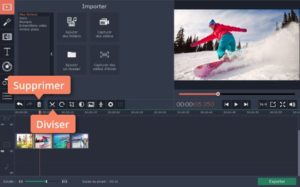
Tu veux supprimer les passages ratés, les temps morts ou les moments trop longs ? Le plus simple est de visionner ta vidéo une première fois pour repérer précisément où couper. Mets ensuite le film en pause à l’endroit voulu, clique sur Diviser pour séparer le clip en deux, puis sélectionne la partie inutile et supprime-la avec le bouton dédié ou la touche Suppr.
Dans la pratique, cette étape change tout : une vidéo GoPro brute est souvent trop longue, trop répétitive ou trop dense. En retirant les séquences superflues, tu rends le montage plus dynamique et beaucoup plus agréable à regarder.
Ajout des transitions
Si tu veux fluidifier ton montage, tu peux ajouter des transitions animées entre deux séquences. Va dans l’onglet Transitions, puis parcourt les effets disponibles dans la fenêtre de droite. Choisis ceux qui correspondent à l’ambiance de ta vidéo, puis glisse-les entre les clips sur la timeline.
Attention toutefois à ne pas en abuser. Sur le terrain, on constate souvent qu’un excès de transitions rend la vidéo moins naturelle. Pour une vidéo GoPro, mieux vaut privilégier des transitions sobres et cohérentes avec le rythme de l’action.
Addition de l’effet ralenti
Le ralenti est très utile pour mettre en valeur un mouvement, une figure sportive ou un moment fort. Sélectionne le clip concerné sur la timeline, puis ouvre l’onglet Propriétés du clip. Dans le menu Vitesse, déplace le curseur vers la gauche pour ralentir la lecture.
Concrètement, le ralenti fonctionne bien quand tu veux donner plus d’impact à une scène précise. En revanche, si tu ralentis trop une séquence déjà peu dynamique, tu risques de casser le rythme global du montage. L’idéal est de l’utiliser avec parcimonie, sur des moments qui méritent vraiment d’être mis en avant.
Ajout d’une musique de fond
Une musique de fond bien choisie donne tout de suite plus de personnalité à ta vidéo. Si la piste actuelle ne te plaît pas, supprime-la d’abord en la sélectionnant puis en appuyant sur Suppr. Ensuite, clique sur Ajouter des fichiers pour importer l’audio de ton choix.
Si la musique est plus longue que la vidéo, fais glisser son extrémité droite vers la gauche pour l’ajuster à la durée du film. Si elle est trop courte, tu peux la dupliquer ou ajouter une autre piste pour couvrir tout le montage. Pour réduire le volume, double-clique sur l’audio et ajuste le curseur. Ce que cela change pour toi : la bande-son ne doit jamais étouffer les images, mais les accompagner.
Enregistrement
Quand ton montage est terminé, clique sur Exporter, puis choisis l’option d’enregistrement située à gauche de la fenêtre. Movavi Vidéo Editor propose plusieurs formats populaires, ce qui est pratique si tu veux partager ta vidéo sur ordinateur, smartphone ou tablette. Avec l’option Enregistrer pour Appareils, tu peux sélectionner un préréglage adapté à ton usage.
Dans les faits, le bon format dépend surtout de l’endroit où tu vas regarder ou publier la vidéo. Si tu hésites, choisis un format standard compatible avec la plupart des appareils, puis lance l’export avec Démarrer. C’est la dernière étape avant de pouvoir visionner ton film final et le partager facilement.
Les bonnes pratiques pour réussir un montage GoPro
Si tu veux obtenir un rendu plus pro, il ne suffit pas d’ajouter des effets. Le vrai travail consiste à construire un montage clair, rythmé et lisible. Pour une vidéo GoPro, il est recommandé de partir des meilleures séquences, de supprimer sans hésiter les répétitions et de garder une durée cohérente avec le message que tu veux transmettre.
Choisis d’abord les moments forts
Avant même de commencer à monter, identifie les passages vraiment utiles : action, chute, virage, paysage, réaction, moment drôle ou point fort de ton récit. Cette méthode t’évite de construire un film trop long et te permet d’aller directement à l’essentiel.
Garde un rythme naturel
Une vidéo GoPro fonctionne mieux quand elle reste dynamique. Concrètement, cela veut dire que tu dois enchaîner les séquences sans laisser trop de temps mort. Si tu rencontres ce problème, coupe davantage et évite les plans qui n’apportent rien à l’histoire.
Soigne le son autant que l’image
Beaucoup de montages sont visuellement corrects mais fatigants à regarder à cause d’un son mal réglé. Une musique trop forte, des coupures brutales ou un volume inégal peuvent ruiner l’expérience. Dans la pratique, un bon équilibre audio rend le montage immédiatement plus agréable.
Erreurs fréquentes à éviter
Quand on débute avec un logiciel de montage vidéo GoPro, certaines erreurs reviennent souvent. Les éviter te fera gagner du temps et améliorera nettement le résultat final.
- Ajouter trop d’effets : un montage surchargé paraît vite amateur.
- Garder des séquences inutiles : cela allonge la vidéo sans la rendre meilleure.
- Mettre une musique trop forte : elle prend le dessus sur l’image et fatigue le spectateur.
- Exporter dans un mauvais format : tu peux perdre en compatibilité ou en qualité.
- Ne pas vérifier le rythme : un enchaînement trop lent fait décrocher l’attention.
FAQ
Vous cherchez un logiciel de montage vidéo GoPro ?
Movavi Vidéo Editor est une solution simple pour monter une vidéo GoPro sur PC ou Mac. Il permet d’importer tes rushes, de couper les séquences inutiles, d’ajouter des transitions et d’exporter un film dans plusieurs formats. Si tu veux aller vite sans outil trop complexe, c’est un choix pertinent.
Comment utiliser le logiciel ?
Tu dois d’abord installer le programme, puis importer tes vidéos GoPro dans un nouveau projet. Ensuite, tu peux couper les passages inutiles, ajouter des effets, une musique et terminer par l’export. L’idée est de suivre une logique simple pour avancer sans te disperser.
Installation du programme
Ouvre le fichier d’installation et suis les instructions affichées à l’écran. En pratique, l’opération est rapide, mais il faut rester attentif aux options proposées pendant le processus. Une fois installé, le logiciel est prêt à l’emploi.
Ajout de la vidéo
Connecte ta caméra GoPro à l’ordinateur avec un câble USB, puis ouvre Movavi Vidéo Editor et clique sur Ajouter des fichiers. Les vidéos importées sont placées sur la timeline pour que tu puisses commencer le montage. Si besoin, trie tes fichiers avant l’import pour gagner du temps.
Suppression des séquences inutiles
Place la lecture au bon endroit, utilise la fonction Diviser, puis supprime la partie que tu ne veux pas garder. Cette méthode te permet d’enlever les temps morts, les erreurs ou les passages trop longs. C’est l’une des étapes les plus importantes pour obtenir une vidéo plus fluide.
Ajout des transitions
Va dans l’onglet Transitions, choisis un effet, puis place-le entre deux clips sur la timeline. Les transitions servent à relier les séquences de façon plus douce. Il vaut mieux rester sobre pour conserver un rendu naturel.
Addition de l’effet ralenti
Sélectionne un clip, ouvre Propriétés du clip, puis réduis la vitesse avec le curseur. Le ralenti est utile pour mettre en valeur une action ou un moment fort. Utilisé avec mesure, il apporte plus d’impact à ton montage.
Ajout d’une musique de fond
Importe la musique de ton choix avec Ajouter des fichiers, puis ajuste sa durée et son volume. Si la piste est trop longue, raccourcis-la ; si elle est trop forte, baisse le niveau sonore. Une bonne musique doit accompagner la vidéo sans l’écraser.
Enregistrement
Clique sur Exporter, choisis le format ou le préréglage adapté, puis lance le rendu. Movavi propose plusieurs options pour ordinateur et appareils mobiles. C’est l’étape finale pour obtenir une vidéo prête à être visionnée ou partagée.